
学校2020年购买了磁盘,通过现有服务器构建了存储阵列,以便存储学校相关电子资料,现共享两个文件夹供全校访问。访问地址分别是:\\192.168.100.3\临时、存储,定期转存到电子存储,\\192.168.100.3\巫山职教中心电子存储 两个文件夹,前面的”临时、存储,定期转存到电子存储“可以读写,即可以往里面写东西,后面的“巫山职教中心电子存储“文件夹只能读,不能新建、删除等其他操作。有需要的处室或者老师可以通过本文帮助:映射网络驱动器,以便从 Windows 的文件资源管理器中访问它,而无需每次查找或键入其网络地址。
第一步
1.从任务栏或“开始” 菜单中打开“文件资源管理器”,或者按 Windows 徽标键 + E。
第二步
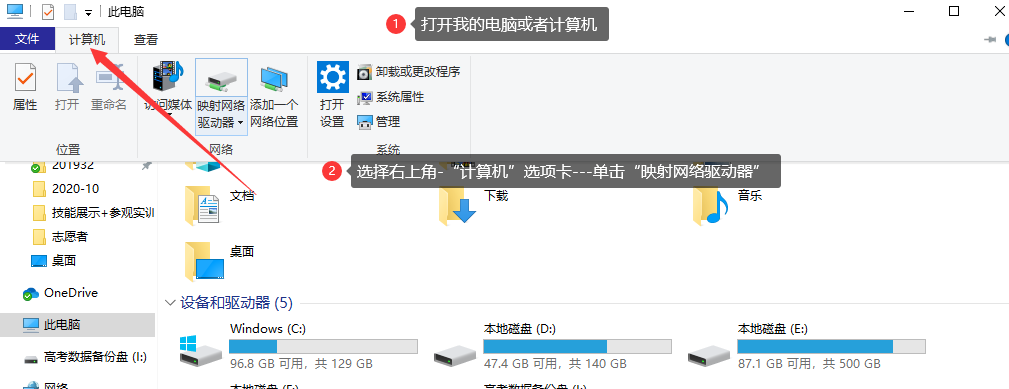
2.从左侧窗格中选择“这台电脑”。然后,在“计算机”选项卡上,选择“映射网络驱动器”。
第三步
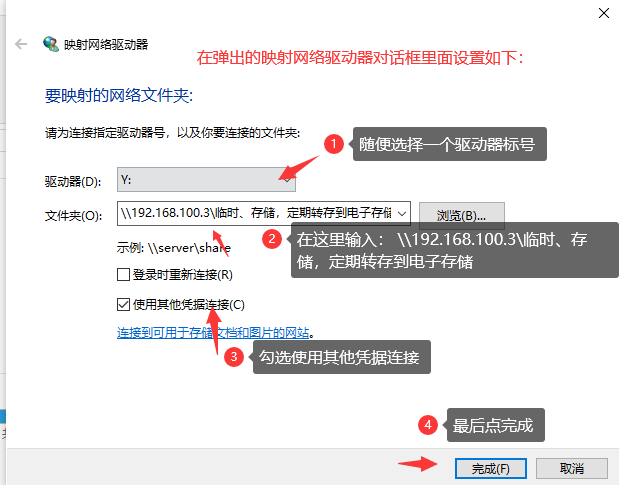
3.在“驱动器”列表中,选择驱动器号。(任何可用驱动器号均可。)然后文件夹处分别输入:\\192.168.100.3\临时、存储,定期转存到电子存储,同时勾选“使用其他凭据连接”
第四步
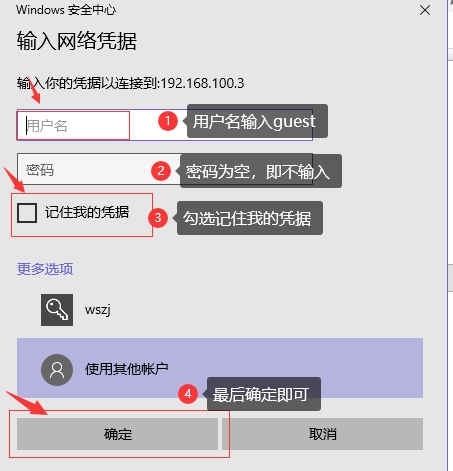
4.在弹出的对话框中,用户名输入guest,密码为空,勾选“记住我的凭据”,然后确定。
第五步
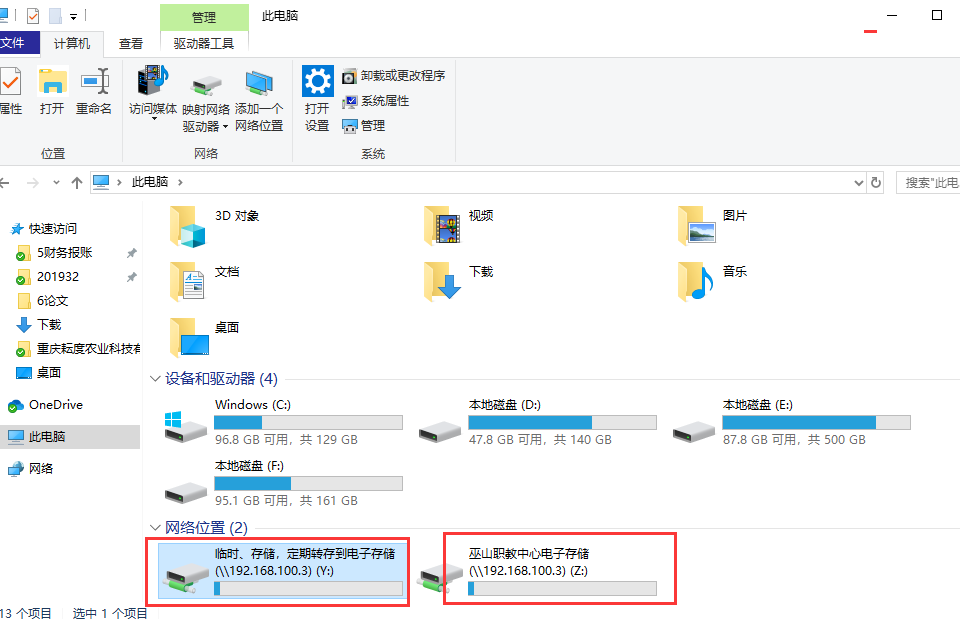
5.重复第三步,文件夹那里输入:\\192.168.100.3\巫山职教中心电子存储 ,重复第四步,添加学校存储的第二个磁盘。完成后的此计算机图示如下:
第六步
第四步
第四步
第四步
注意:如果无法连接到网络驱动器或文件夹,表明要尝试连接的计算机可能已关闭,或者你可能没有正确的权限。请尝试联系网络管理员。
比如提示: 因为安全策略阻止未经身份验证的来宾访问
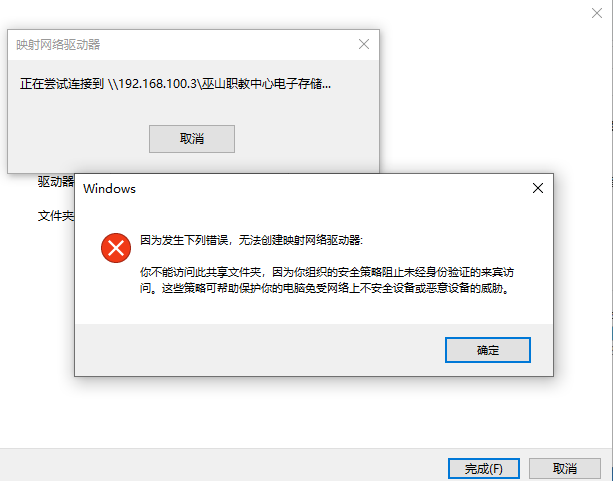
可以这样解决:
首先在win10的电脑上按windows键+R打开运行对话框,输入gpedit.msc,来启动本地组策略编辑器
依次找到“计算机配置-管理模板-网络-Lanman工作站”这个节点,在右侧内容区可以看道到“启用不安全的来宾登录”专这一条策略设置。状态是“未配置”。
双击“启用不安全的来宾登录”这一条策略设置,将其状态修改为“已启用”并单击确定按钮。
设置完成再次尝试访问发现可属以正常访问了。
也可以在windows的cmd里面运行以下命令完成映射磁盘的相关操作。【windows键+R打开运行对话框,输入cmd,一次复制一行进行运行】
net use * /del /y
net use y: \\192.168.100.3\临时、存储,定期转存到电子存储 "" /user:guest
net use z: \\192.168.100.3\巫山职教中心电子存储 "" /user:guest